10 Tipps zur Druckvorbereitung für XXL-Fotos
Ein XXL Foto wirkt stark, wenn alles sauber vorbereitet ist. Die Größe zeigt jedes Detail und jeden Fehler. Farben, Schärfe und Papier müssen zusammenpassen. Auch die richtige Auflösung spielt eine große Rolle. Viele Probleme entstehen schon vor dem Druck. Mit etwas Planung bekommst Du ein Ergebnis, das klar, hochwertig und beeindruckend wirkt.
Inhaltsverzeichnis
- Tipp 1: Achte auf die passende Druck-PPI
- Tipp 2: Wähle den richtigen Farbraum
- Tipp 3: ICC-Profile installieren und nutzen
- Tipp 4: Schärfe das Bild erst ganz am Schluss
- Tipp 5: Kalibriere Deinen Monitor regelmäßig
- Tipp 6: Wähle das passende Papier
- Tipp 7: Bereite auch Karten sorgfältig vor
- Tipp 8: Halte kräftige Farben im Zaum
- Tipp 9: Prüfe Deine Datei auf Banding und Verlaufsfehler
- Tipp 10: Export-Format für die Druckerei
Tipp 1: Achte auf die passende Druck-PPI
Ein großes Foto braucht nicht automatisch 300 PPI. Wichtiger ist der Abstand, aus dem man das Bild später sieht. Wenn der Betrachter weiter weg steht, reichen geringere Werte. Plane deshalb je nach Format.
- Je näher der Betrachter stehen wird, desto höher sollte die Ausgangsauflösung sein.
- Lieber etwas großzügiger planen, besonders bei Detailmotiven.
Regel: Lege Dein Bild so an, dass es am Ende nicht interpoliert werden muss. Upscaling ist möglich – aber kontrolliert, nicht blind.
| Format | Betrachtungsabstand | Empfohlene Druck-PPI | Mindest-PPI |
|---|---|---|---|
| 60×90 cm | 1–1.5 m | 180–240 ppi | 150 ppi |
| 100×150 cm | 1.5–2 m | 150–200 ppi | 120 ppi |
| 120×180 cm | 2+ m | 120–160 ppi | ~100 ppi |
Tipp 2: Wähle den richtigen Farbraum
Dein Drucker oder Labor erwartet einen bestimmten Farbraum. Halte Dich daran, sonst wirken Farben stumpf oder verschoben.
- Arbeite für Druck grundsätzlich in AdobeRGB oder direkt in CMYK.
- Vermeide einen Mischbetrieb von sRGB → AdobeRGB → CMYK. Jede Umwandlung kostet Farbinformation.
- Nutze Softproofing in Lightroom/Photoshop, um Farben auf das Druckprofil zu simulieren.
Tipp 3: ICC-Profile installieren und nutzen
Ein ICC Profil hilft Dir, Farben korrekt auf den Druck zu übertragen. Jeder Monitor zeigt Farben anders, und jedes Papier hat eine eigene Wirkung. Das Profil beschreibt diese Unterschiede und sorgt dafür, dass der Computer versteht, wie der spätere Druck wirklich aussieht. Du siehst im Softproof sofort, ob Farben zu kräftig sind oder ob ein Ton im Druck verloren geht. So vermeidest Du Überraschungen wie zu dunkle Schatten oder falsche Hauttöne. Mit ICC Profil arbeitest Du präzise und kannst Dein XXL Foto gezielt anpassen. Das Ergebnis wirkt dadurch sauber, klar und zuverlässig reproduzierbar.
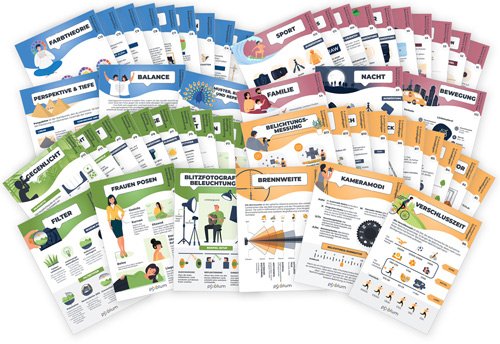
Kennst du schon meine 52 weltbesten Spickzettel?
| Was? | Zweck |
|---|---|
| Druckerprofil | Weißpunkt, Farbumfang und Verhalten des Drucksystems |
| Papierprofil | Simulation des Papiertons, Kontrasts & Farbdynamik |
| Softproof | Vorschau: „Wie sieht das wirklich gedruckt aus?“ |
- Lade das passende ICC-Profil vom Labor herunter.
- Installiere es im System.
- Aktiviere im Softproof-Modus „Papierfarbe simulieren“.
- Passe Kontrast und Farbsättigung an, ohne das Originalbild zu zerstören (arbeite mit virtuellen Kopien).
Wenn Du einen schnellen ICC-Profil-Generator brauchst, kannst Du hier nachschauen:
👉 https://www.eci.org/de/downloads
Tipp 4: Schärfe das Bild erst ganz am Schluss
Viele Fotos werden zu früh geschärft. Das führt später zu harten Kanten oder sichtbaren Halos. Schärfe erst, wenn das Bild auf der endgültigen Druckgröße liegt. So siehst Du genau, wie die Struktur wirkt. Bei XXL sieht man jede Übertreibung sehr deutlich. Eine leichte Schärfung reicht oft völlig aus. Wenn Du unsicher bist, schärfe lieber etwas weniger und prüfe das Ergebnis aus typischer Betrachtungsdistanz.
Tipp 5: Kalibriere Deinen Monitor regelmäßig
Ein Monitor zeigt Farben nur dann korrekt an, wenn er richtig kalibriert ist. Viele Monitore wirken ab Werk zu hell oder zu bunt. Das führt dazu, dass der spätere Druck zu dunkel oder zu flach aussieht. Kalibriere daher mit einem Gerät wie Datacolor oder X-Rite. Arbeite mit 6500 K, Gamma 2.2 und rund 120 cd/m². Wiederhole die Kalibrierung in festen Abständen, da sich Monitore mit der Zeit verändern.
Tipp 6: Wähle das passende Papier
Papier ist nicht nur eine Oberfläche. Es beeinflusst Farbe, Kontrast und Stimmung. Matt wirkt weich und edel. Glanz wirkt klar und kontrastreich. Barytpapiere bringen Tiefe in Schwarzweißbilder.
| Motiv | Empfehlung |
|---|---|
| Landschaft | matt |
| Architektur | semimatt oder glänzend |
| Porträt | matt |
| Schwarzweiß | baryt |
Auch Karten profitieren von einer guten Papierwahl. Matt ist angenehm beim Anfassen und zeigt weniger Fingerabdrücke.
Tipp 7: Bereite auch Karten sorgfältig vor
Karten brauchen die gleiche Sorgfalt wie ein großes Foto. Man hält sie nah vor sich, daher fallen kleine Fehler sofort auf. Achte auf klare Farben und eine gute Grundschärfe. Wähle Motive, die nicht zu dunkel sind, damit der Druck frisch wirkt. Plane genug Rand für den Anschnitt ein, sonst fehlt später ein Teil des Bildes. Karten eignen sich wunderbar als persönlicher Gruß für Freunde oder Familie. Falls Du Inspiration suchst, findest Du schöne Beispiele für Weihnachtskarten mit posterXXL, die zeigen, wie stark ein sauberes Design wirken kann. Eine Serie wirkt besonders hochwertig, wenn der Stil in Farbe und Papier zusammenpasst.
Tipp 8: Halte kräftige Farben im Zaum
Digitale Farben können leuchten, aber nicht jede Farbe lässt sich drucken. Sehr kräftige Rot- und Violetttöne verlieren oft Spannung im Druck. Auch Neonfarben sind schwierig. Prüfe daher im Softproof, ob bestimmte Bereiche angepasst werden müssen. Ein leicht reduzierter Farbton wirkt im Druck oft viel harmonischer.
Tipp 9: Prüfe Deine Datei auf Banding und Verlaufsfehler
Große Formate zeigen Farbverläufe sehr deutlich. Kleine Fehler, die man am Bildschirm kaum wahrnimmt, werden auf zwei Meter Breite schnell sichtbar. Banding entsteht, wenn ein Verlauf zu wenig Tonstufen besitzt. Du siehst dann harte Linien statt eines weichen Übergangs. Entferne Banding durch leichte Körnung oder durch eine höhere Farbtiefe in der Bearbeitung. Arbeite möglichst in 16 Bit, wenn Du sanfte Himmel oder Nebelstrukturen hast. Das sorgt für einen gleichmäßigen Verlauf und wirkt im XXL Druck deutlich besser.
Tipp 10: Export-Format für die Druckerei
TIFF liefert höchste Qualität, da es ohne starke Kompression arbeitet. JPEG ist ebenfalls möglich, wenn die PPI hoch genug bleibt. Wichtig ist, dass Du das Farbprofil einbettest. Ohne Profil kann der Drucker die Farben falsch interpretieren. Exportiere das Bild immer in der finalen Größe und schärfe nicht erneut, wenn Du vorher schon manuell geschärft hast.




0 Gedanken und Fragen